


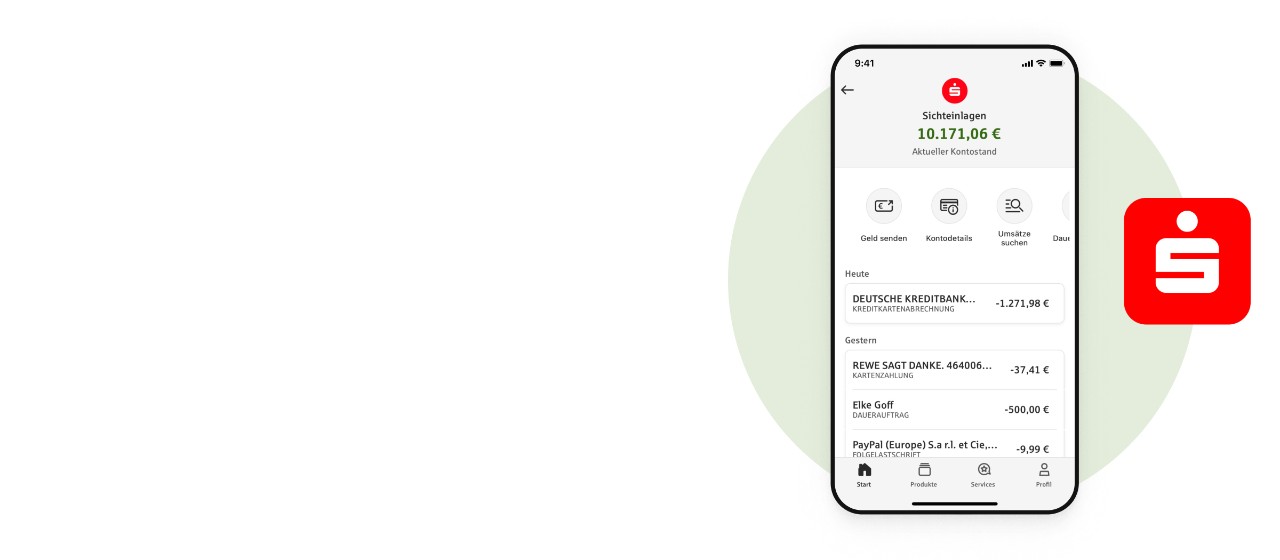
Wichtig – bevor Sie die App Sparkasse einrichten:
- Bevor Sie die App Sparkasse einrichten, laden Sie bitte die S-pushTAN-App herunter und richten diese zuerst ein. Sie benötigen die S-pushTAN-App, um Aufträge in der App Sparkasse freizugeben.
Haben Sie das Passwort für die S-pushTAN-App vergessen und diese durch mehrmalige Passwort-Fehleingaben gesperrt? Folgen Sie beim Installieren der Anleitung „Passwort vergessen: S-pushTAN-App neu einrichten“ und richten im Anschluss die App Sparkasse ein.
Haben Sie ein neues Smartphone oder Tablet und möchten die S-pushTAN-App wiedereinrichten? Dann folgen Sie beim Installieren der Anleitung „Die S-pushTAN-App wiedereinrichten – auf neuem Smartphone oder Tablet“ und richten im Anschluss die App Sparkasse ein. - Starten Sie mit der Einrichtung erst dann, wenn Ihnen alle erforderlichen Unterlagen vorliegen.
- Das bekommen Sie von uns: Als neuer Online-Banking-Kunde erhalten Sie mit getrennter Post zwei Briefe:
- einen Registrierungsbrief für die S-pushTAN-App
- einen Brief mit Zugangsdaten fürs Online-Banking: Anmeldename/Legitimations-ID und Eröffnungs-PIN
Beginnen Sie erst nach Erhalt dieser beiden Briefe mit der Freischaltung.
Sie benötigen dazu:
Immer:

S-pushTAN-App
Laden Sie die aktuelle App-Version im App Store von Apple oder im Google Play Store kostenlos auf Smartphone oder Tablet herunter.

App Sparkasse
Laden Sie die aktuelle App-Version im App Store von Apple oder im Google Play Store kostenlos auf Smartphone oder Tablet herunter.
Bei der ersten Einrichtung:
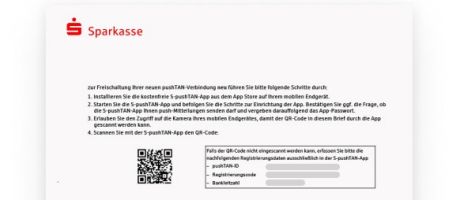
pushTAN-Registrierungsbrief
Um die S-pushTAN-App einzurichten, benötigen Sie einen pushTAN-Registrierungsbrief. Zudem muss Ihr Sparkassen-Konto für das pushTAN-Verfahren freigeschaltet sein. Sollten Sie diesen Brief nicht erhalten haben, wenden Sie sich bitte an Ihre Sparkasse.
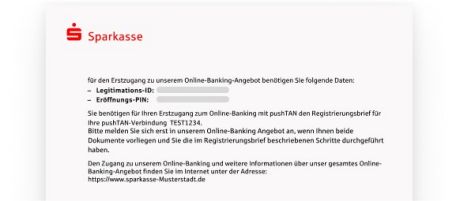
Bestehendes Online-Banking-Konto oder Online-Banking-Erstzugangsdaten
Um die App Sparkasse zu nutzen, benötigen Sie natürlich ein Online-Banking-Konto oder Erstzugangsdaten fürs Online-Banking. Um Ihre Identität in der S-pushTAN-App zu bestätigen, benötigen Sie ebenfalls die Online-Banking-Zugangsdaten.
Bei wiederholter Einrichtung, zum Beispiel mit neuem Smartphone:
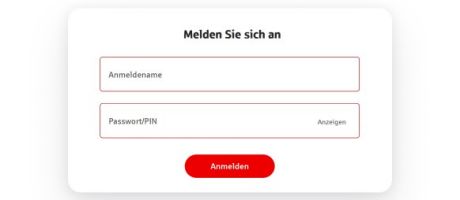
Anmeldename und Online-Banking-PIN
Falls Sie die App Sparkasse auf einem neuen Gerät wiedereinrichten, brauchen Sie Ihren Anmeldenamen und Ihre PIN fürs Online-Banking.
So geht‘s:
pushTAN erstmalig einrichten – mit Registrierungsbrief
In der folgenden Anleitung erfahren Sie Schritt für Schritt, wie Sie die S-pushTAN-App mit Registrierungsbrief einrichten. Wichtig ist, dass Sie die S-pushTAN-App zuerst einrichten. Sie benötigen die App, um Aufträge in der App Sparkasse freizugeben. Mehr über das Freigabeverfahren erfahren Sie auf unserer Informationsseite für pushTAN.
Haben Sie ein neues Smartphone oder Tablet und möchten die S-pushTAN-App wiedereinrichten? Dann folgen Sie bitte der Anleitung „Die S-pushTAN-App wiedereinrichten – auf neuem Smartphone oder Tablet“. Wenn Sie die S-pushTAN-App zum wiederholten Male einrichten möchten, folgen Sie bitte der Anleitung „Die S-pushTAN-App wiedereinrichten – bei erneuter Installation“.
Hinweis: Die Vorgehensweise ist beispielhaft dargestellt und kann je nach mobilem Endgerät oder Institut geringfügig abweichen.
Einrichtung der App Sparkasse
Die App Sparkasse funktioniert ganz einfach und intuitiv. Ebenso einfach ist folgende Anleitung, in der wir Ihnen Schritt für Schritt zeigen, wie Sie die App Sparkasse einrichten. Mehr über die App erfahren Sie auf unserer Informationsseite für die App Sparkasse.
Hinweis: Die Vorgehensweise ist beispielhaft dargestellt und kann je nach mobilem Endgerät oder Institut geringfügig abweichen.

Find Tutorials in English
Do you need help with your online banking? Simply use our clear step-by-step instructions.
Wir, als Ihre Sparkasse, verwenden Cookies, die unbedingt erforderlich sind, um Ihnen unsere Website zur Verfügung zu stellen. Wenn Sie Ihre Zustimmung erteilen, verwenden wir zusätzliche Cookies, um zum Zwecke der Statistik (z.B. Reichweitenmessung) und des Marketings (wie z.B. Anzeige personalisierter Inhalte) Informationen zu Ihrer Nutzung unserer Website zu verarbeiten. Hierzu erhalten wir teilweise von Google weitere Daten. Weiterhin ordnen wir Besucher über Cookies bestimmten Zielgruppen zu und übermitteln diese für Werbekampagnen an Google. Detaillierte Informationen zu diesen Cookies finden Sie in unserer Erklärung zum Datenschutz. Ihre Zustimmung ist freiwillig und für die Nutzung der Website nicht notwendig. Durch Klick auf „Einstellungen anpassen“, können Sie im Einzelnen bestimmen, welche zusätzlichen Cookies wir auf der Grundlage Ihrer Zustimmung verwenden dürfen. Sie können auch allen zusätzlichen Cookies gleichzeitig zustimmen, indem Sie auf “Zustimmen“ klicken. Sie können Ihre Zustimmung jederzeit über den Link „Cookie-Einstellungen anpassen“ unten auf jeder Seite widerrufen oder Ihre Cookie-Einstellungen dort ändern. Klicken Sie auf „Ablehnen“, werden keine zusätzlichen Cookies gesetzt.